
Den Abholort vereinbaren wir nach der Bestätigung der Bestellung.
Der vollständige Leitfaden für Verkäufer
So funktioniert PickPicBuy
Von einem Foto zu einer übersichtlichen Bestellung. So einfach geht’s.
PickPicBuy ist kein klassischer Onlineshop-Baukasten. Sie müssen weder eine Website erstellen noch Produktseiten gestalten, Kategorien anlegen, sich in eine E-Commerce-Plattform einarbeiten oder vor dem Verkauf einen Katalog vorbereiten.
Keinen Shop bauen. Einfach verkaufen.
Foto hochladen→Verkaufsobjekte markieren→Veröffentlichen→Teilen→Bestellungen erhalten

1
Ein Konto genügt
Konto erstellen
Die Registrierung ist bewusst einfach gehalten. Sie müssen sich nicht zwischen „Käufer“ und „Verkäufer“ entscheiden – mit einem Konto ist beides möglich.
- Über Ihre eigene PickPicBuy-Seite verkaufen.
- Bei anderen PickPicBuy-Verkäufern einkaufen.
- Eingegangene Bestellungen.
- Ansehen: Meine Einkäufe.
Mit dem Konto entsteht kein komplizierter Shop. Einfach registrieren – das war’s. Sie können sofort oder später mit dem Verkaufen beginnen.
Sie haben bereits ein Konto? Anmelden
2
Ihr zentraler öffentlicher Link
Verkaufsseite erstellen
Wählen Sie einen Seitennamen, eine öffentliche URL, eine Kurzbeschreibung, die Währung und auf Wunsch weitere öffentliche Links. Auf dieser Seite erscheinen alle Ihre veröffentlichten Verkaufsansichten.
Öffentliche URLpickpicbuy.com/maya-finds
Diesen Hauptlink können Sie überall teilen. Die wichtigsten Angaben lassen sich später ändern unter Shop-Einstellungen.
Vor der Veröffentlichung
So können Kunden bei Ihnen bezahlen
PickPicBuy wickelt die Zahlung zwischen Ihnen und Ihren Kunden nicht ab. Sie teilen lediglich mit, welche Zahlungsarten Sie akzeptieren.
✓ BanküberweisungNachnahmeBarzahlung bei AbholungPayPalZahlung auf Rechnung
Banküberweisung
3
Liefergebiete und Versandarten festlegen
Wählen Sie zuerst die Länder aus, in die Sie Bestellungen versenden möchten. Legen Sie anschließend für jedes Land die Lieferoptionen fest.
- Lieferländer auswählen. Nur diese Länder werden an der Kasse angezeigt.
- Dienste für jedes Land auswählen. PickPicBuy bietet eine übersichtliche Auswahl bekannter Anbieter.
Sie können auch Lokaler Kurier, Abholung in Berlin, Abholung am Markt oder einen eigenen Lieferdienst hinzufügen.
DeutschlandLieferoptionen
✓ DHL✓ Hermes+ DPD
Was die Liefer-Voreinstellungen bedeuten
Wenn Sie DHL, Hermes, DPD oder einen anderen Dienst auswählen, bedeutet das: „Ich biete diese Lieferart an.“ PickPicBuy erstellt keine Sendungen, berechnet keine Versandtarife, erzeugt keine Versandetiketten, verfolgt keine Pakete und stellt keine Verbindung zu Versanddienst-APIs her. Beim Checkout wählt der Kunde eine der von Ihnen angebotenen Lieferarten.
4
Ihre erste Verkaufsansicht
Foto hinzufügen
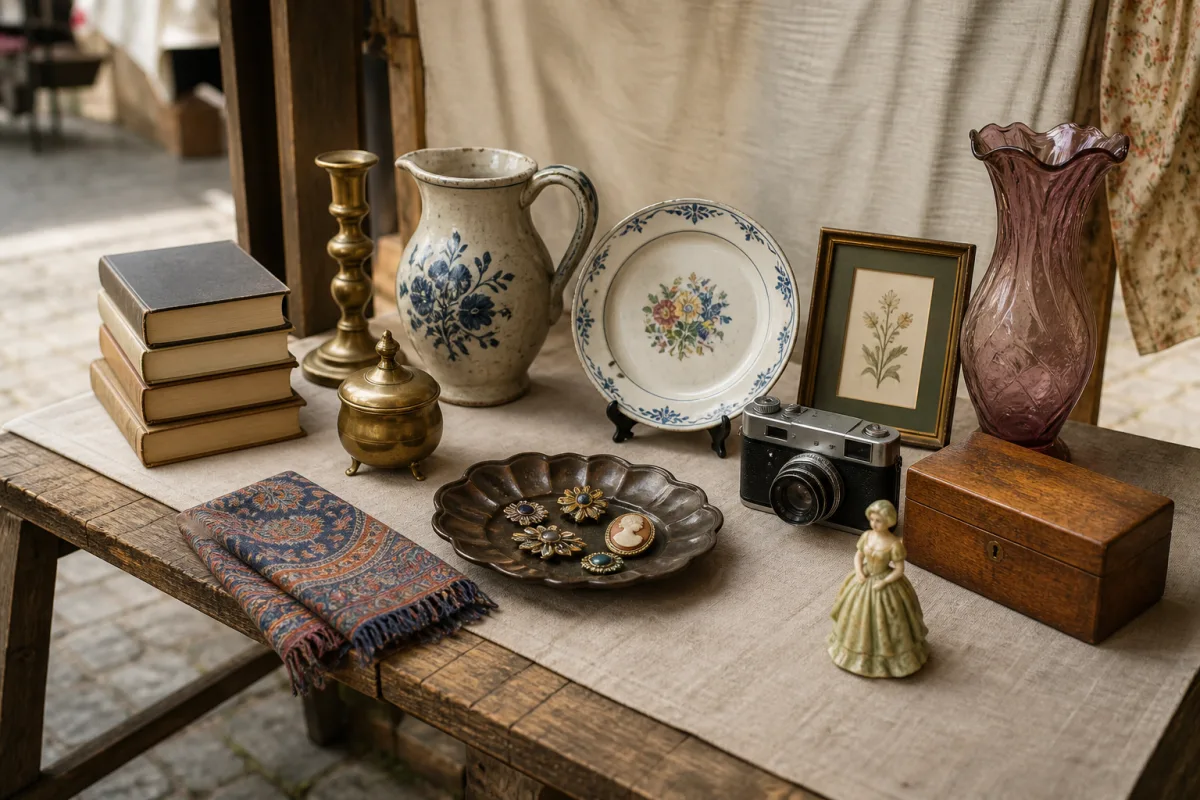
Eine PickPicBuy-Verkaufsansicht beginnt mit einem Foto. Darauf können ein Regal, ein Tisch, ein Kleiderständer, eine Kiste voller Dinge, Handgemachtes, Vintage-Fundstücke, Bücher, Pflanzen, Kosmetik oder alles andere zu sehen sein, was Sie anbieten möchten.
Sie brauchen nicht für jedes Produkt ein eigenes Foto.
Was ist eine Verkaufsansicht?
Eine Verkaufsansicht ist ein interaktives Verkaufsfoto, das mehrere Produkte enthalten kann. Ihre PickPicBuy-Seite kann eine oder mehrere Verkaufsansichten enthalten, zum Beispiel Regal 1, Vintage-Fundstücke, Neu eingetroffen oder Handgemachte Keramik.
Der zentrale Schritt
Markieren, was Sie verkaufen möchten
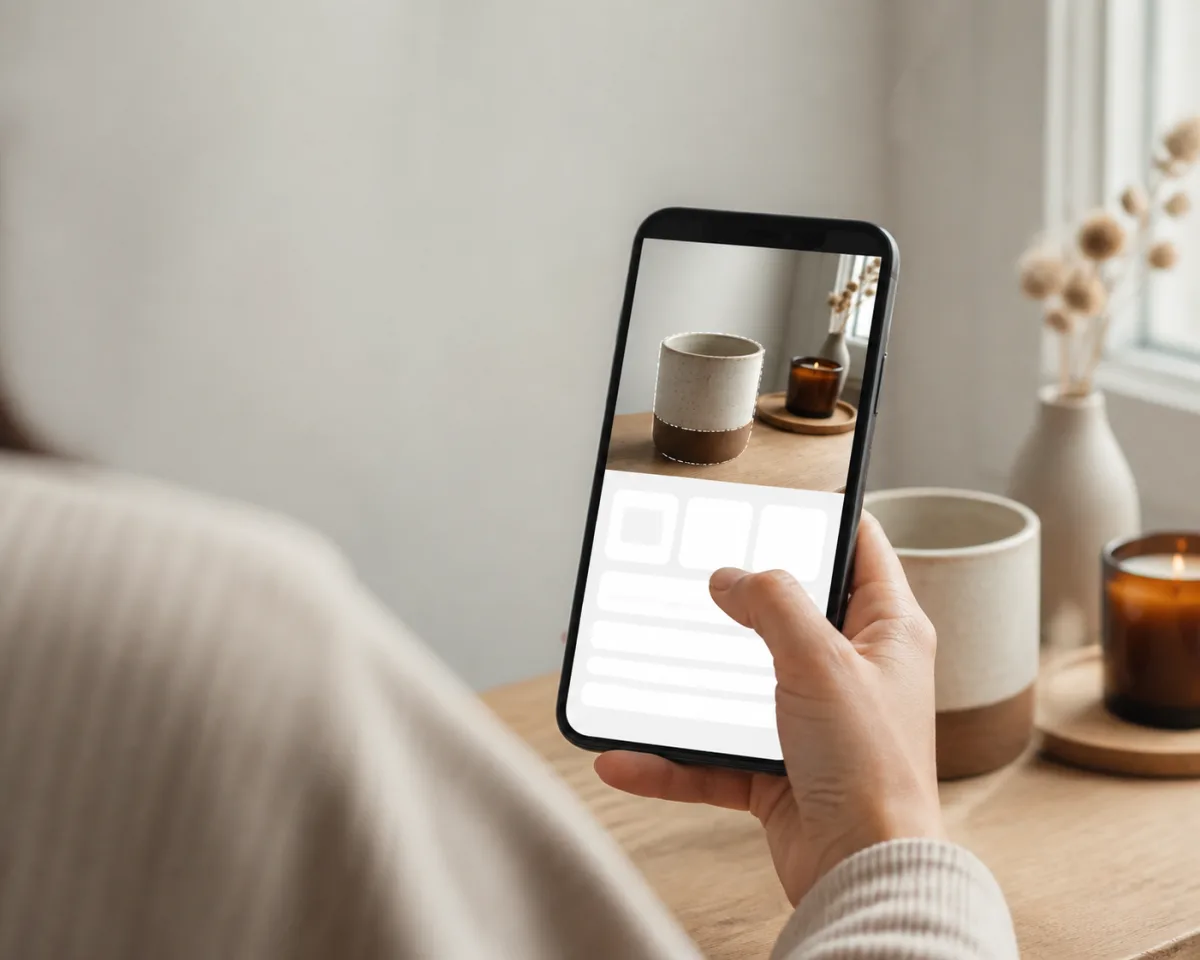
Umranden Sie den Gegenstand. PickPicBuy macht daraus ein Produkt.
Mit dem Foto beginnen6
Produktinformationen hinzufügen
Geben Sie für jeden markierten Gegenstand Folgendes ein: Produktname, Preis sowie optional eine kurze Beschreibung.
Name. Preis. Speichern. Nächstes Produkt markieren.
Was Sie nicht einrichten müssen
- Warenwirtschaftssysteme oder Varianten
- Produktkategorien oder komplizierte Eigenschaften
- Versandklassen
- SEO-Produktseiten
Ein Foto. Viele Produkte.
Jede markierte Fläche ist ein Produkt
- Keramikvase$24
- Kerze$9
- Kleine Schale$14
- Buch$8
- Kamera$42
Wenn derselbe Artikel auf einem anderen Foto erscheint, wählen Sie Vorhandenes Produkt verwenden statt ein Duplikat anzulegen.
Den Betrag vor dem Bezahlen kennen
Einfache Preise pro Verkaufsansicht
Ihre erste Verkaufsansicht
KostenlosEnthält bis zu 10 Produkte.
Jede weitere Verkaufsansicht
$1Enthält bis zu 10 Produkte.
Mehr Produkte in einer Verkaufsansicht
+$1Für jeden weiteren Block mit 10 Produkten.
Erste Verkaufsansicht · 8 ProdukteKostenlos
Erste Verkaufsansicht · 17 Produkte$1
Zweite Verkaufsansicht · 8 Produkte$1
Zweite Verkaufsansicht · 17 Produkte$2
Zwei verschiedene Zahlungen
PickPicBuy zeigt die von Ihnen eingerichteten Zahlungsarten und Hinweise an, wickelt diese Transaktion aber nicht ab.
PickPicBuy kann Gebühren für die Veröffentlichung weiterer Verkaufsansichten oder zusätzliche Produktplätze berechnen. Dabei handelt es sich um Abrechnungen der Plattform.
Wenn für die Veröffentlichung eine Zahlung erforderlich ist
1Entwurf→2Zahlung erforderlich · 2 $→3Zahlung bestätigt→4Veröffentlicht
Wählen Sie Bezahlen & veröffentlichen. Sobald PickPicBuy die Zahlungsbestätigung erhält, wird genau diese Verkaufsansicht automatisch veröffentlicht. Andere Entwürfe bleiben Entwürfe. Der genaue Betrag wird vor der Zahlung angezeigt.
Produkte10 / 10Verkaufsansicht bleibt veröffentlicht
Nach der Bestätigung10 / 20Bestehende Produkte bleiben erhalten
Bezahlte Kapazität bleibt verfügbar, auch wenn Sie später Produkte entfernen.
7
Veröffentlichen, sobald alles bereit ist
Verkaufsansichten im Entwurfsstatus sind privat. Wählen Sie Veröffentlichen , sobald Foto und Produktangaben fertig sind.
- Wenn keine Zahlung erforderlich ist, wird die Ansicht sofort öffentlich.
- Wenn eine Zahlung erforderlich ist, folgen Sie dem oben beschriebenen Abrechnungsablauf.
- Eine veröffentlichte Verkaufsansicht können Sie später bearbeiten.
8
Ihre Zielgruppe bleibt bei Ihnen
Seite überall teilen
Jeder Verkäufer hat eine zentrale PickPicBuy-Seite. Verlinken Sie sie in Ihrer Profilbeschreibung, einem Social-Media-Beitrag, einer Nachricht oder E-Mail – oder drucken Sie sie auf eine Karte, ein Paket, Ihren Marktstand oder ins Schaufenster.
Sie müssen Ihre Zielgruppe nicht auf ein neues soziales Netzwerk lotsen. Geben Sie ihr einfach Ihren PickPicBuy-Link.
Die ganze Seite teilen – oder nur eine Verkaufsansicht
Jede veröffentlichte Verkaufsansicht hat einen eigenen direkten Fotolink. Nutzen Sie ihn, um genau dieses Regal, die heutigen Produkte, eine neue Kollektion oder das Foto aus einem Social-Media-Beitrag zu bewerben.
Direkte Verkaufsansichtpickpicbuy.com/maya-finds/p/…
Der Link führt Käufer direkt zu dieser interaktiven Verkaufsansicht.
Ein Anwendungsfall – keine Integration
Sie verkaufen auf TikTok?
Schluss mit dem mühsamen Zusammensetzen von Bestellungen aus Direktnachrichten.
Sie wissen bereits, wie Sie Ihre Produkte präsentieren. Nur um eine Bestellung anzunehmen, sollten Sie keinen Onlineshop aufbauen müssen.

Erstellen Sie Ihre TikTok-Inhalte wie gewohnt.
Fügen Sie Ihre PickPicBuy-Seite in die Profilbeschreibung ein oder teilen Sie, wo es passt, den direkten Link zu einer Verkaufsansicht.
Dafür brauchen Sie vorher keinen klassischen Katalog.
Kunden tippen genau den Gegenstand an, den sie meinen.
Produkte, Menge, Land, Lieferart, Zahlungswahl und Kundendaten.
Kein Zusammensetzen aus einem Nachrichtenverlauf.
„Wie viel kostet das?“
„Welches meinst du?“
„Das blaue.“
„Das dunkelblaue?“
„Nein, das dahinter.“
„Kannst du mit DHL versenden?“
„Wie kann ich bezahlen?“
3 Artikel
Lieferung: DHL
Zahlung: Nachnahme
Kundendaten: vollständig
TikTok sorgt für Aufmerksamkeit. PickPicBuy macht daraus eine übersichtliche Bestellung.
PickPicBuy beansprucht weder eine Partnerschaft mit TikTok noch eine API-Integration oder einen automatischen TikTok-Import.
Aus Sicht des Käufers
Was Ihre Kunden sehen
Der Käufer öffnet Ihren Link, sieht das echte Foto und tippt einen Gegenstand an. PickPicBuy zeigt Produktname, Preis, Kurzbeschreibung und In den Warenkorb an. So lassen sich mehrere Produkte desselben Verkäufers auswählen.
Keramikvase
$24Gesprenkelte Vase aus Steinzeug.
Antippen → In den Warenkorb → Zur Kasse
An der Kasse werden nur die nötigen Bestelldaten abgefragt
LieferlandDeutschlandLieferartDHLZahlungsartNachnahme
- Name
- E-Mail-Adresse
- Telefon
- Lieferdetails
- Optionale Anmerkung
Es werden nur die vom Verkäufer eingerichteten Länder, Lieferarten und Zahlungsoptionen angezeigt.
10
Ein Ergebnis, mit dem Sie arbeiten können
Eine Bestellung erhalten – keinen Chatverlauf
Der Verkäufer sieht Name, E-Mail-Adresse und Telefonnummer des Kunden sowie Lieferland, Lieferart, Zahlungswahl, Lieferdetails, Anmerkung, Produkte, Mengen, Preise und Gesamtsumme.
Sie wissen genau, was der Kunde möchte.
Neu→Bestätigt→AbgeschlossenBei Bedarf kann die Bestellung storniert werden.
BestellungPPB-74C21
NeuKundeMaya K.
maya@example.com
+1 212 555 0100
LieferungDeutschland · DHL
Berlin, Abholpunkt 12
ZahlungNachnahme
- Keramikvase × 1$24
- Kerze × 2$18
Alles, was Sie brauchen. Nichts, was Sie nicht brauchen.
Ihr PickPicBuy-Dashboard
Wechseln Sie unkompliziert zwischen öffentlicher Seite, Verkaufsansichten, Bestellverwaltung, Einstellungen und Plattformabrechnung.
Ihre SeiteVerkaufsansichtenFoto hinzufügenBestellungenMeine EinkäufeShop-EinstellungenAbrechnung
Kein Computer nötig
Alles funktioniert auch auf dem Smartphone
- Produktfoto aufnehmen
- Foto hochladen
- Gegenstand mit dem Finger markieren
- Name eingeben
- Preis eingeben
- Speichern
- Nächstes Produkt markieren
- Veröffentlichen
- Teilen
- Link öffnen
- Produkt antippen
- In den Warenkorb
- Zur Kasse
Kurz erklärt
Häufig gestellte Fragen
Brauche ich eine eigene Website?
Nein.
Brauche ich einen klassischen Produktkatalog?
Nein. Produkte werden direkt aus Ihren Verkaufsfotos erstellt.
Kann ein Foto mehrere Produkte enthalten?
Ja. Genau darauf ist der zentrale PickPicBuy-Ablauf ausgelegt.
Kann ich über TikTok verkaufen?
Ja. Teilen Sie Ihre PickPicBuy-Seite oder den direkten Link zu einer Verkaufsansicht. Eine TikTok-Integration ist damit nicht verbunden.
Wickelt PickPicBuy Zahlungen meiner Kunden ab?
Nein. Sie legen selbst fest und beschreiben, wie Kunden Sie bezahlen können.
Was kostet PickPicBuy?
Ihre erste Verkaufsansicht mit bis zu 10 Produkten ist kostenlos. Jede weitere Verkaufsansicht kostet 1 $ und enthält 10 Produkte. Jeder zusätzliche Block mit 10 Produkten kostet weitere 1 $.
Können Kunden ohne Registrierung bestellen?
Ja. Eine Bestellung als Gast ist möglich.
Kann ich meine Lieferländer selbst auswählen?
Ja. An der Kasse erscheinen nur die Länder, die Sie eingerichtet haben.
Kann ich die Lieferdienste selbst auswählen?
Ja. Nutzen Sie die Vorgaben für das jeweilige Land oder fügen Sie eine eigene Lieferoption hinzu.
Kann ich PickPicBuy mobil nutzen?
Ja. Die Abläufe für Verkäufer und Käufer passen sich an mobile Geräte an.
Ihre erste Verkaufsansicht kann heute online gehen
Bereit, etwas zu verkaufen?
Foto aufnehmen. Verkaufsobjekte markieren. Link teilen.
Jetzt verkaufen